
Download Save to Google Drive – Kostenlose Chrome-Erweiterung für schnelles Speichern, Hochladen & Drucken
Übersicht
Als Google Anfang 2021 die Einstellung von Cloud Print ankündigte, empfanden viele Power‑User den Verlust einer zuverlässigen, integrierten Möglichkeit, Webseiten direkt in ihr Drive zu drucken oder hochzuladen. Die gute Nachricht ist, dass die Chrome‑Erweiterung **Save to Google Drive** diese Lücke mit einer modernen, kostenlosen Lösung schließt. Dieses Dienstprogramm ermöglicht es Ihnen, fast jeglichen Web‑Inhalt – PDFs, Bilder, HTML5‑Audio oder -Video, sogar Bildschirmaufnahmen – zu erfassen und sofort in den von Ihnen gewählten Google‑Drive‑Ordner zu übertragen.
Es integriert sich zudem in den nativen Druckdialog von Chrome und fügt ein Ziel „Save to Drive“ hinzu, das wie ein virtueller Drucker funktioniert. Ob Sie Forschungsartikel archivieren, Belege sichern oder eine Microsoft‑Office‑Datei in ein Google‑Docs‑Format konvertieren müssen, Save to Google Drive bietet einen Ein‑Klick‑Workflow, der Ihren Cloud‑Speicher organisiert und von jedem Gerät aus sofort zugänglich macht. Während die Erweiterung aus Sicherheitsgründen nicht auf chrome://‑URLs oder Chrome‑Web‑Store‑Seiten zugreifen kann, kompensiert sie dies mit einem robusten Funktionsumfang, der die Bequemlichkeit der alten Cloud‑Print‑Ära wiederherstellt und neue Möglichkeiten für heutige hybride Arbeitsumgebungen bietet.
Wichtige Funktionen
- Ein‑Klick‑„Save to Drive“-Button erscheint im Druckdialog von Chrome und fungiert als virtueller Drucker.
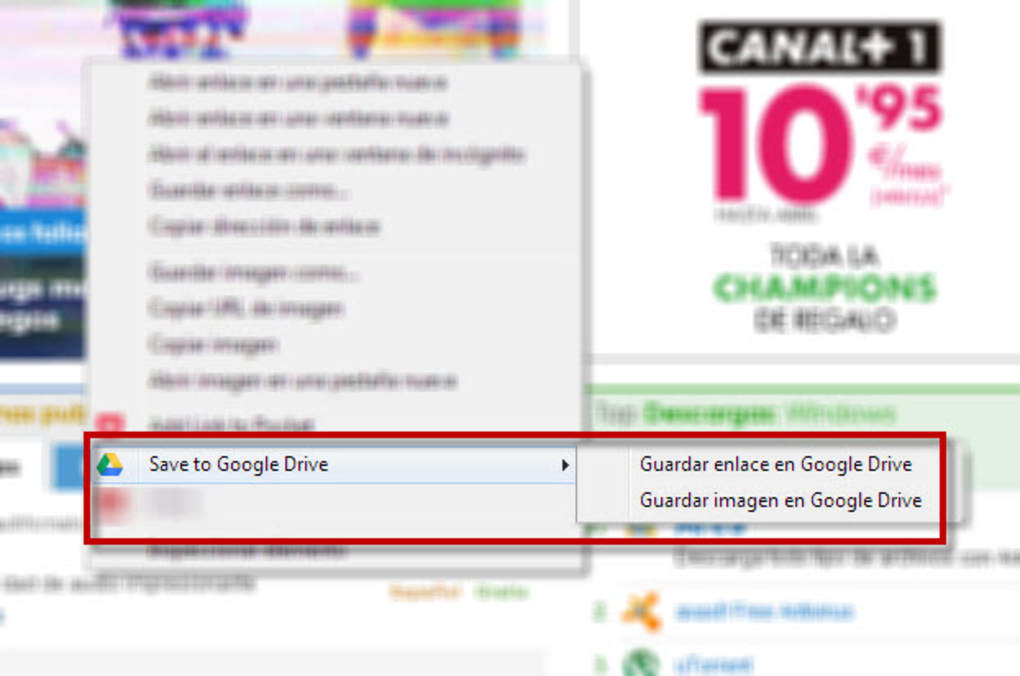
- Rechtsklick‑Kontextmenü zum sofortigen Speichern von Bildern, PDFs, Links und HTML5‑Medien.
- Automatische Konvertierung von Microsoft‑Office‑ (Word, Excel, PowerPoint) und CSV‑Dateien zu Google Docs, Sheets oder Slides.
- Anpassbarer Standardordner und Dateibenennungs‑Konventionen, um Drive organisiert zu halten.
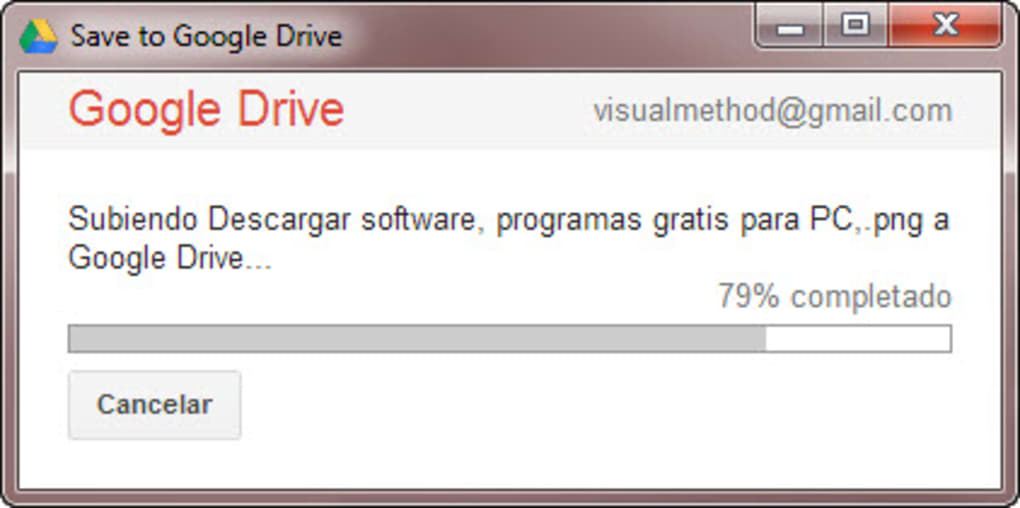
- Fortschrittsdialog, der es ermöglicht, die gespeicherte Datei direkt in Drive umzubenennen, zu öffnen oder anzusehen.
- Unterstützung für Bildschirmaufnahmen und die Erstellung von PDF‑Dateien ganzer Seiten.
- Sichere, OAuth‑basierte Authentifizierung – keine zusätzlichen Passwörter werden gespeichert.
- Kostenlos, mit optionalen Updates, die die Leistung verbessern und kleinere Funktionen hinzufügen.
Installation, Einrichtung & tägliche Nutzung
Der Einstieg in Save to Google Drive ist bewusst einfach. Besuchen Sie zunächst den Chrome Web Store und klicken Sie auf „Add to Chrome“. Nach einer kurzen Berechtigungsanfrage (Zugriff auf Ihr Drive und die Möglichkeit, Webseiteninhalte zu lesen) wird die Erweiterung in Sekunden installiert.
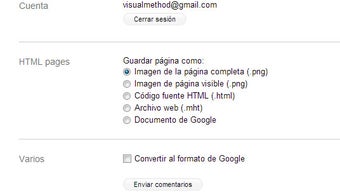
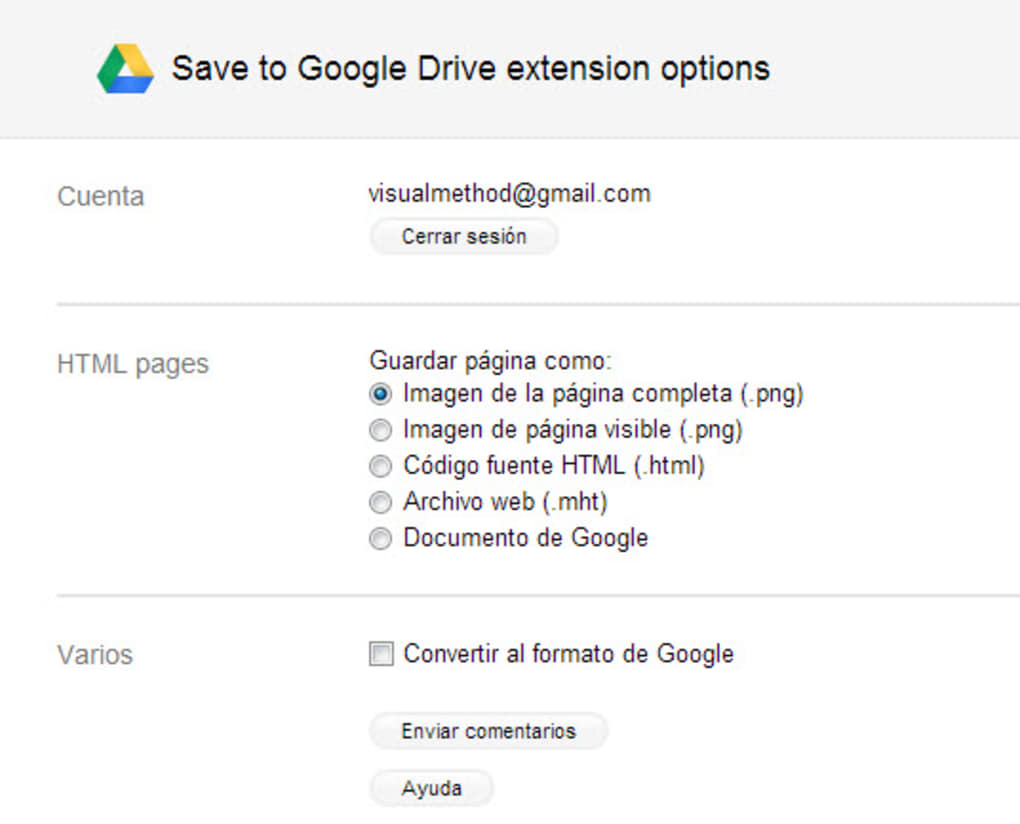
Nach der Installation sehen Sie ein kleines Drive‑Symbol in der Chrome‑Symbolleiste; ein Klick darauf öffnet die Optionsseite der Erweiterung, auf der Sie Standard‑Speicherorte, Dateiformate und Benennungsvorlagen festlegen können (z. B. „{title}_{date}“). Auf der Optionsseite können Sie außerdem festlegen, ob der „Save to Drive“-Button im Druckdialog angezeigt wird – eine praktische Funktion für Nutzer, die eine minimalistische Symbolleiste bevorzugen.
Die tägliche Nutzung ist intuitiv. Wenn Sie auf einer Webseite, die Sie archivieren möchten, stoßen, drücken Sie einfach Strg + P (oder ⌘ + P unter macOS), um das Druckfenster von Chrome zu öffnen. Wählen Sie im Dropdown‑Menü „Destination“ die Option „Save to Google Drive“.
Wählen Sie Ihr gewünschtes Format – PDF, PNG oder rohes HTML – und klicken Sie auf „Save“. Die Datei wird sofort hochgeladen, und eine kleine Toast‑Benachrichtigung bestätigt den Erfolg und bietet einen direkten „Open in Drive“-Link. Für Bilder oder Dokumente, die in einer Seite eingebettet sind, rechtsklicken Sie das Element, wählen Sie „Save Google Drive“ und die Datei wird nach den gleichen Standard‑Benennungsregeln gespeichert.
Wenn Sie einen schnellen Screenshot benötigen, verwenden Sie das integrierte Capture‑Tool der Erweiterung (über das Symbol in der Symbolleiste), um einen Bereich auszuwählen; das erfasste Bild wird dann in dem von Ihnen gewählten Drive‑Ordner gespeichert.
Die Erweiterung glänzt auch beim Arbeiten mit lokalen Dateien. Ziehen Sie eine Microsoft‑Office‑Datei in das Chrome‑Fenster, öffnen Sie den Druckdialog und wählen Sie „Save to Google Drive“. Die Erweiterung konvertiert die Datei automatisch in das passende Google‑Format, bewahrt dabei den größten Teil des ursprünglichen Layouts und ermöglicht sofort nach dem Hochladen eine kollaborative Bearbeitung. Für Entwickler oder Forscher, die große Datensätze verarbeiten, können Sie CSV‑Dateien direkt in Google Sheets speichern, was eine Echtzeit‑Datenanalyse ohne manuelle Importe ermöglicht. All diese Aktionen werden über eine sichere HTTPS‑Verbindung durchgeführt, sodass Ihre Daten während der Übertragung verschlüsselt bleiben.
Kompatibilität, Vor‑ und Nachteile
Save to Google Drive ist eine browserbasierte Erweiterung, sodass ihre Kompatibilität vom Betriebssystem‑Support für Google Chrome (oder Chromium‑basierte Browser wie Edge) abhängt. Sie funktioniert einwandfrei unter Windows 10/11, macOS Monterey und neuer, Linux‑Distributionen mit Chrome sowie auf Chrome‑OS‑Geräten. Mobile Chrome‑Browser unterstützen keine Erweiterungen, sodass das Tool auf Desktop‑Umgebungen beschränkt ist. Da die Erweiterung auf Googles OAuth‑Ablauf angewiesen ist, benötigen Sie ein Google‑Konto mit aktiviertem Drive; persönliche, geschäftliche und Bildungskonten werden alle unterstützt.
Vorteile
- Vollständig kostenlos ohne versteckte Gebühren oder Abonnementmodell.
- Integriert sich nahtlos in den nativen Druckdialog von Chrome und eliminiert die Notwendigkeit separater Software.
- Unterstützt eine breite Palette von Dateitypen, einschließlich PDFs, Bilder, Audio, Video und Office‑Dokumente.
- Automatische Konvertierung zu Google Docs/Sheets/Slides verbessert die Zusammenarbeit.
- Hochgradig anpassbare Standardordner und Benennungskonventionen halten Drive ordentlich.
- Sichere OAuth‑Authentifizierung stellt sicher, dass Ihre Anmeldedaten nie lokal gespeichert werden.
- Leichtgewichtig und aktualisiert sich automatisch über den Chrome Web Store.
Nachteile
- Kann aufgrund von Sicherheitsbeschränkungen keine chrome://‑URLs oder Chrome‑Web‑Store‑Seiten erfassen.
- Funktioniert nur in Desktop‑Browsern; keine mobile oder Tablet‑Unterstützung für Erweiterungen.
- Erweiterte Formatierung konvertierter Office‑Dateien kann gelegentlich komplexe Layouts verlieren.
- Benötigt eine aktive Internetverbindung; Offline‑Speichern ist nicht möglich.
Gesamtbewertung: 4.5/5 – Save to Google Drive bietet eine zuverlässige, kostenlose Alternative zum eingestellten Cloud‑Print‑Dienst und fügt moderne Konvertierungs‑ und Organisationstools hinzu, die den täglichen Arbeitsablauf reibungsloser machen.
Häufig gestellte Fragen
Kann ich Save to Google Drive unter macOS verwenden?
Ja. Die Erweiterung funktioniert in jeder Desktop‑Version von Google Chrome unter macOS, einschließlich der neuesten Versionen Monterey und Ventura.
Gibt es ein Limit, wie viele Dateien ich speichern kann?
Die einzige Einschränkung ist Ihr Google‑Drive‑Speicherkontingent. Die Erweiterung legt keine zusätzlichen Beschränkungen fest.
Kann ich eine ganze Website oder nur einzelne Seiten speichern?
Save to Google Drive verarbeitet einzelne Seiten und Dateien. Für die Archivierung einer gesamten Website benötigen Sie ein spezielles Web‑Crawling‑Tool, aber Sie können jede besuchte Seite mit einem Klick speichern.
Was passiert mit als PDFs gespeicherten Dateien? Kann ich sie bearbeiten?
PDFs werden als schreibgeschützte Dateien in Drive gespeichert. Zum Bearbeiten können Sie sie mit Google Docs öffnen (das OCR durchführt) oder sie über das Menü „Open with“ in ein Google‑Docs‑Format konvertieren.
Sind meine Daten beim Hochladen über die Erweiterung sicher?
Ja. Die Erweiterung verwendet Googles OAuth 2.0‑Ablauf, und alle Dateiübertragungen erfolgen über HTTPS, wodurch die Verschlüsselung während der Übertragung gewährleistet ist. Es werden keine Passwörter lokal gespeichert.
Fazit & Handlungsaufruf
In einer Welt, in der Cloud‑Speicher das Rückgrat der Remote‑Arbeit bildet, hätte der Wegfall von Cloud Print ein großes Hindernis darstellen können. Save to Google Drive tritt als gut gestaltete, kostenlose Chrome‑Erweiterung auf, die nicht nur die Möglichkeit, direkt in Drive zu drucken, wiederherstellt, sondern sie mit sofortigem Speichern, Formatkonvertierung und intelligenten Organisationstools erweitert. Die unkomplizierte Installation, die nahtlose Integration in den Chrome‑Druckdialog und die umfangreiche Funktionsliste machen sie zu einem Muss für alle, die in Google Drive leben. Obwohl sie auf Desktop‑Browser beschränkt ist und interne Chrome‑Seiten nicht erfassen kann, überwiegen die Vorteile die Nachteile für die Mehrheit der Nutzer.
Bereit, Ihre Produktivität zu steigern und Ihre Dateien sicher zu sichern? Laden Sie Save to Google Drive jetzt herunter und erleben Sie einen reibungsloseren Arbeitsablauf, ohne einen Cent zu bezahlen. Nach der Installation nehmen Sie sich ein paar Minuten Zeit, um Ihren Standardordner und das Benennungsschema zu konfigurieren – dann übernimmt die Erweiterung den Rest. Ihr zukünftiges Ich wird Ihnen jedes Mal dankbar sein, wenn Sie ein schnelles PDF, einen organisierten Screenshot oder eine konvertierte Google‑Docs‑Datei benötigen.







